
Halo all, sudah sekian lama saya tidak
melakukan posting di blog. Kali ini saya akan membagi pengetahuan saya
terhadap kalian tentang cara Sinkronisasi Google Drive dengan Linux pada
CentOS. Sinkronisasi ini bertujuan untuk memudahkan backup file pada
server ke Gdrive.
Install Package Pendukung
Dalam instalasi ada beberapa package yang dibutuhkan sebagai pendukung aplikasi, adapun caranya adalah :
yum install -y opam ocaml gcc gcc-c++ m4 make ocamldoc sqlite-devel libcurl-devel fuse-devel zlib-devel ocaml-camlp4-devel ocaml-ocamldoc m4 fuse libcurl-devel libsqlite3x-devel zlib-devel git
Install OCaml versi Terbaru
Secara default OCaml default tidak mendukung untuk proses instalasi aplikasi opam, adapun caranya adalah :
cd
wget -c http://caml.inria.fr/pub/distrib/ocaml-4.01/ocaml-4.01.0.tar.gz
tar xzvf ocaml-4.01.0.tar.gz
cd ocaml-4.01.0
./configure
make
make world.opt
make install
Install aplikasi OPAM
Aplikasi opam dibutuhkan untuk menginstall package google-drive-ocamlfuse, berikut langkah sederhana install aplikasi opam :
cd
git clone https://github.com/OCamlPro/opam.git
cd opam/
./configure
make
make install
Install aplikasi google-drive-ocamlfuse
Aplikasi google-drive-ocamlfuse adalah
aplikasi penghubung antar Google Drive dan Server CentOS, langkah mudah
instalasi sebagai berikut :
cd
opam init
opam update
opam install google-drive-ocamlfuse
Edit file ~/.bashrc
vi ~/.bashrc
Pada baris paling bawah file berikan command berikut :
PATH=$PATH:$HOME/.opam/system/bin
export PATH
Simpan file, kemudian jalankan perintah berikut :
source ~/.bashrc
Hubungkan aplikasi google-drive-ocamlfuse ke Google Drive
Cara menghubungkan cukup sederhana dengan menggunakan perintah berikut :
google-drive-ocamlfuse -headless -label me -id 972884119507.apps.googleusercontent.com -secret E4JwO1yhpqNRB3f3alG_2GFN
Maka akan muncul seperti ini :
Please, open the following URL in a web browser: https://accounts.google.com/o/oauth2/auth?client_id=972884119507.apps.googleusercontent.com&redirect_uri=urn%3Aietf%3Awg%3Aoauth%3A2.0%3Aoob&scope=https%3A%2F%2Fwww.googleapis.com%2Fauth%2Fdrive&response_type=code&access_type=offline&approval_prompt=force
Buka pada browser untuk mendapatkan Success Code, pada permintaan izin pilih Terima untuk dapatkan Success Code

Salin Success Code tadi ke Verification Code
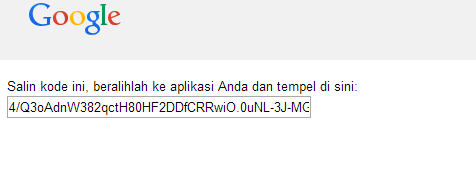
Kembali ke server yang sedang kita setup, edit file dengan menggunakan perintah vi ~/.gdfuse/me/config kemudian isikan baris berikut :
verification_code=
client_id=
client_secret=
Jika sudah buat sebuah folder untuk
nantinya digunakan sebagai partisi google-drive-ocamlfuse, adapun cara
sederhananya sebagai berikut :
mkdir /google-drive/
google-drive-ocamlfuse -label me /google-drive/
Terakhir untuk menonaktifkan/umount direktori dapat menggunakan perintah fusermount -u /google-drive/. Jika sukses maka saatnya saya bilang sempurna! hehe Sekian. 😀
NB : Tutorial ini hanya berjalan diVPS KVM, jika menggunakan VPS OpenVZ terlebih dahulu minta aktifkan fuse pada penyedia VPS anda.